
Hoc tin hoc cap toc o thanh hoa
Trong Excel, định dạng ngày tháng năm đúng cách không chỉ giúp bảng tính dễ đọc hơn mà còn đảm bảo tính chính xác khi tính toán, lọc và phân tích dữ liệu.
Tuy nhiên, nhiều người dùng vẫn gặp khó khăn khi ngày tháng hiển thị không đúng ý muốn hoặc bị chuyển sang dạng số.
Bài viết này sẽ hướng dẫn bạn cách định dạng ngày tháng năm trong Excel một cách đơn giản, dễ hiểu và hiệu quả nhất.
-
Cách định dạng hiển thị ngày tháng trong Excel
1.1 Định dạng bằng Control Panel
Bước 1:
Nhấn vào kính lúp để tìm kiếm Control Panel > Chọn ứng dụng Control Panel.
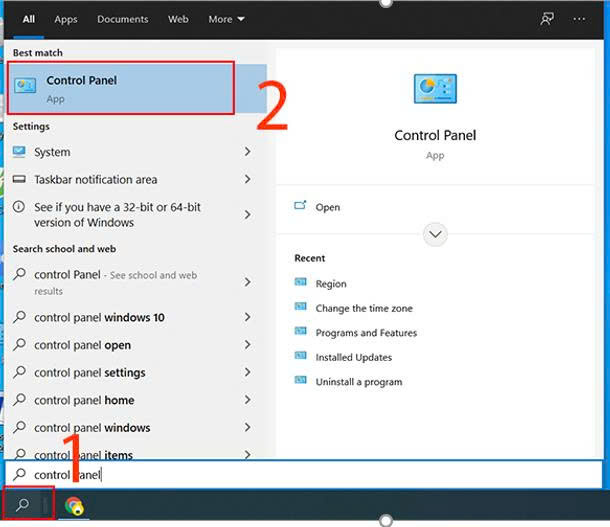
Bước 2:
Chọn Category ở phần view by > Chọn Clock and Region.
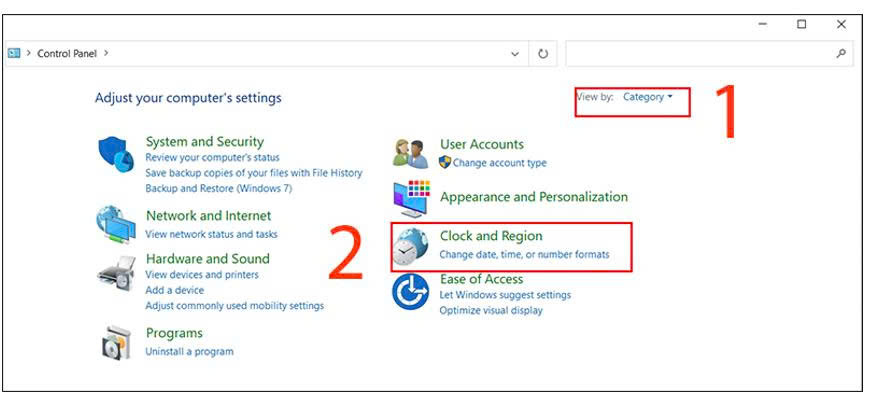
Bước 3:
Chọn chức năng Region.
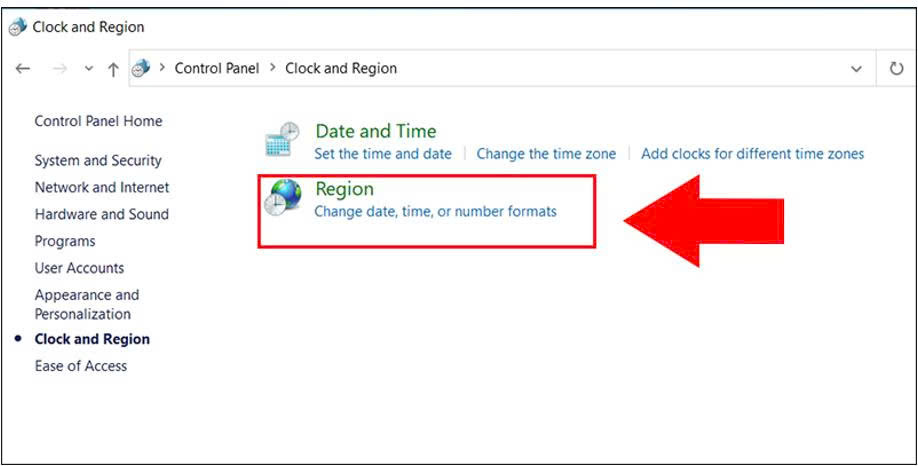
Bước 4:
Chọn quốc gia tại Format > Chọn kiểu định dạng ngày giờ tại Date and time formats > Bạn có thể xem trước định dạng sau khi chỉnh sửa tại Examples > Nhấn OK để hoàn tất.
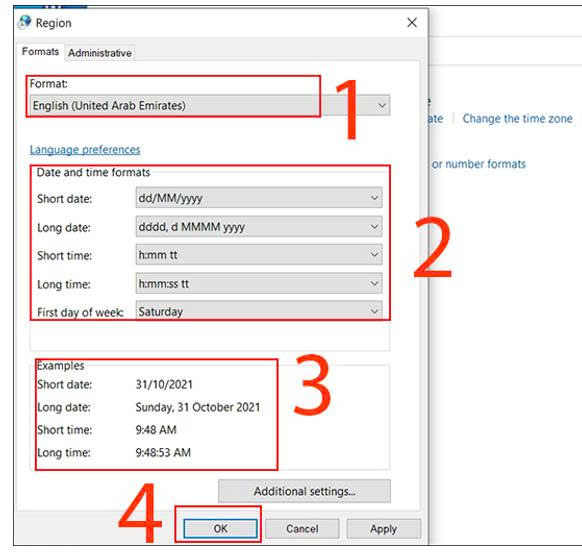
1.2 Định dạng ngày, tháng, năm bằng Short Date
Bước 1:
Quét chọn vùng dữ liệu > Nhấp chuột phải để chọn Format Cells.
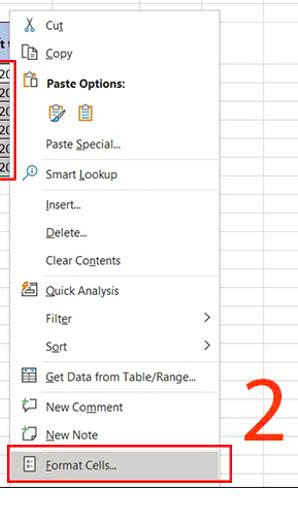
Bước 2:
Ở tính năng Date bạn chọn kiểu định dạng tại Type > Chọn quốc gia tại Locale (Location) > Xem trước kiểu định dạng tại Sample > Nhấn OK để lưu lại.
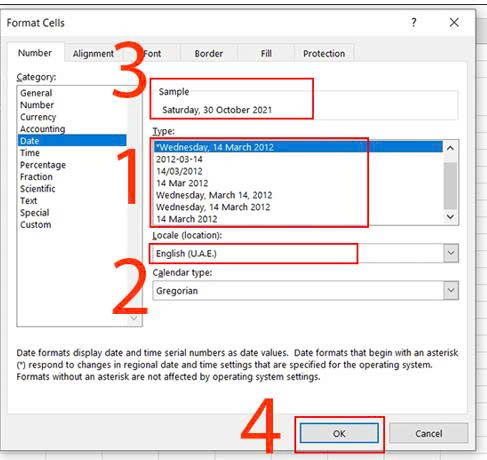
1.3 Định dạng ngày, tháng, năm bằng Custom Format
Bước 1:
Quét chọn vùng dữ liệu > Nhấp chuột phải để chọn Format Cells.
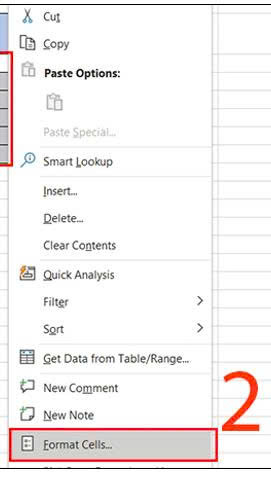
Bước 2:
Chọn tính năng Custom > Chọn kiểu định dạng > Nhấn OK để lưu lại.

-
Cách nhập ngày tháng năm trong Excel
– Nhập ngày, tháng, năm nhanh bằng phím tắt
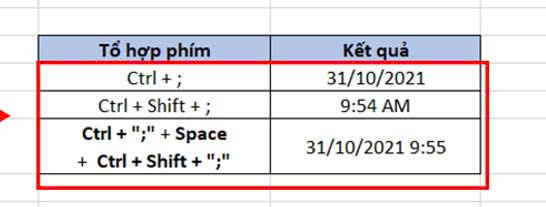
Bằng cách sử dụng các phím tắt bạn có thể nhập giờ hoặc ngày tháng năm hiển thị trên máy tính vào Excel.
+ Ctrl + “;”: Để nhập ngày tháng năm vào ô.
+ Ctrl + Shift + “;”: Để nhập giờ vào ô.
+ Bạn có thể nhập cùng lúc ngày tháng năm và giờ vào ô với tổ hợp phím Ctrl + ; nhấn phím Space và tổ hợp phím Ctrl + Shift + ;.
-
Cách chuyển tháng/ngày sang ngày/tháng trong Excel
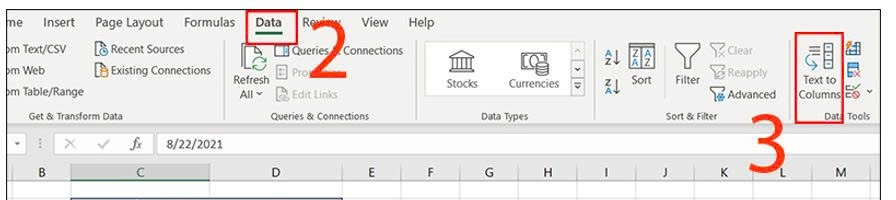
Bước 1:
Quét chọn vùng cần chuyển > Vào Data > Chọn Text to Columns.
Bước 2:
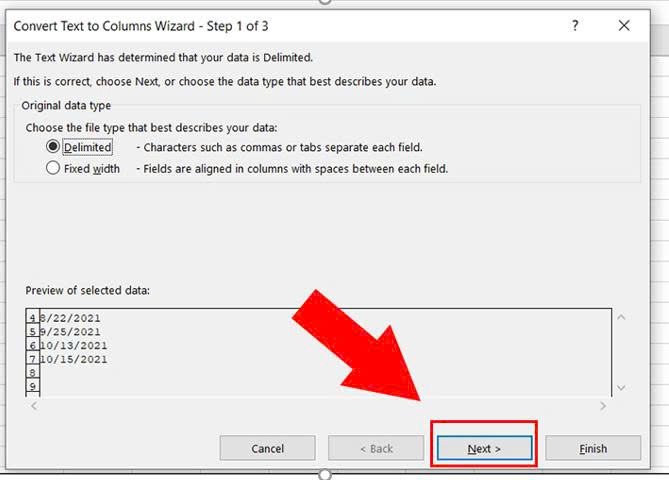
Nhấn Next ở cửa sổ đầu tiên.
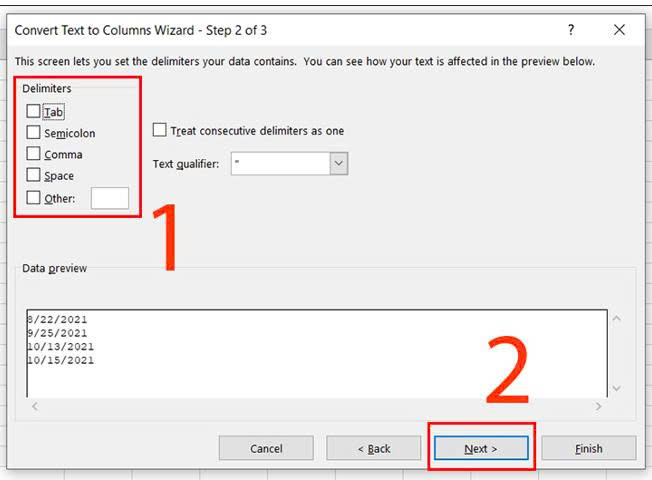
Bước 3:
Bỏ hết các dấu tích ở cửa sổ thứ 2 > Nhấn Next.
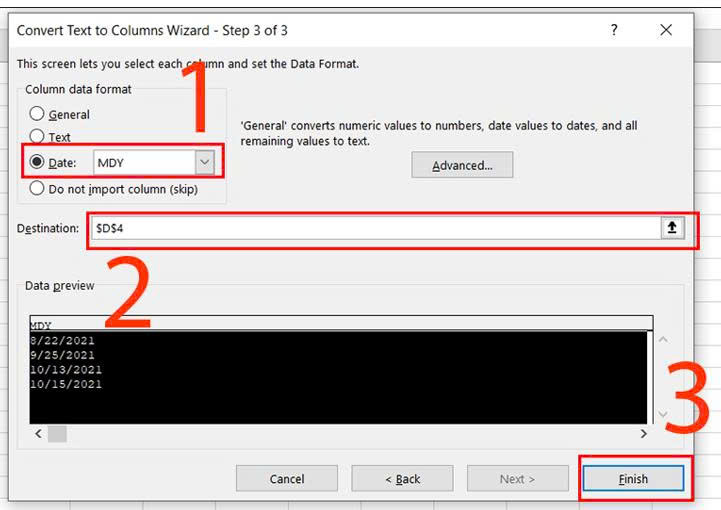
Bước 4:
Tại Date bạn chọn MDY > Chọn nơi muốn đưa dữ liệu ra > Nhấn Finish.
Tóm lại, việc định dạng ngày tháng năm trong Excel đúng chuẩn sẽ giúp bạn làm việc với dữ liệu hiệu quả hơn, hạn chế lỗi và nâng cao tính chuyên nghiệp cho bảng tính.
Khi nắm rõ các cách định dạng phù hợp với từng nhu cầu, bạn sẽ dễ dàng quản lý, phân tích và trình bày dữ liệu một cách chính xác, linh hoạt và nhất quán.

TRUNG TÂM ĐÀO TẠO KẾ TOÁN THỰC TẾ – TIN HỌC VĂN PHÒNG ATC
DỊCH VỤ KẾ TOÁN THUẾ ATC – THÀNH LẬP DOANH NGHIỆP ATC
Địa chỉ:
Số 01A45 Đại lộ Lê Lợi – Đông Hương – TP Thanh Hóa
( Mặt đường Đại lộ Lê Lợi, cách bưu điện tỉnh 1km về hướng Đông, hướng đi Big C)
Tel: 0948 815 368 – 0961 815 368

Nơi dạy tin học văn phòng thực hành tốt nhất tại Thanh Hóa
Nơi dạy tin học văn phòng thực hành tốt nhất ở Thanh Hóa