Trung tam tin hoc tai thanh hoa
Khi cần chia sẻ nội dung từ PowerPoint nhưng vẫn muốn giữ nguyên bố cục và hạn chế bị chỉnh sửa, việc xuất bản trình chiếu PPT dưới dạng PDF là lựa chọn nhanh chóng và hiệu quả nhất.
Không chỉ giúp tối ưu dung lượng file, định dạng PDF còn đảm bảo nội dung hiển thị ổn định trên mọi thiết bị.
Trong bài viết này, chúng ta sẽ cùng khám phá cách chuyển đổi và chia sẻ file PPT sang PDF một cách dễ dàng, an toàn và chuyên nghiệp.
-
Với PPT trên Mac
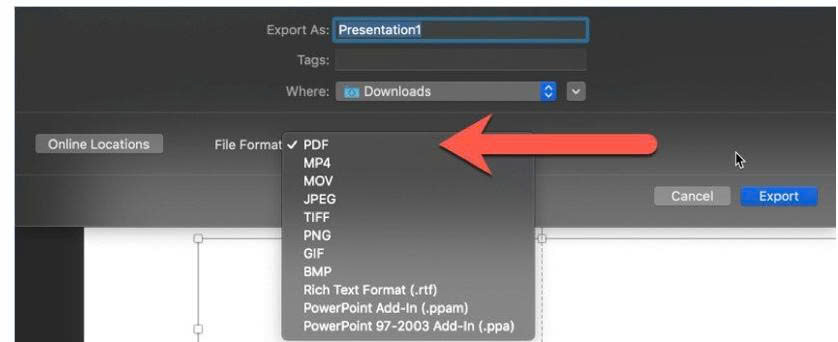
Truy cập menu File > Save As. Từ menu xổ xuống tại mục File Format, chọn định dạng PDF, sau đó bấm nút Save để lưu lại.
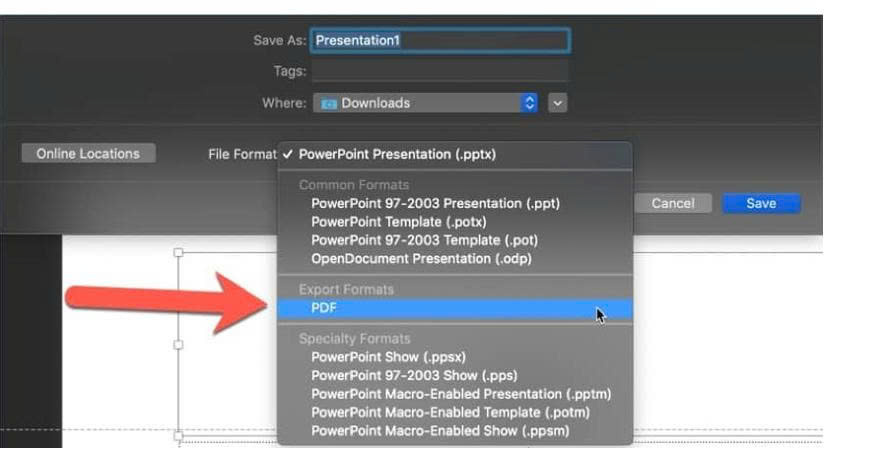
Hoặc bạn cũng có thể truy cập menu File > Export, từ menu xổ xuống tại mục File Format, chọn định dạng PDF, sau đó bấm nút Export để lưu bản trình chiếu dưới dạng PDF.
-
Với PPT trên Windows
Quá trình lưu hoặc xuất bản trình chiếu sang dạng PDF trên máy tính Windows tương tự như trên máy Mac. Bạn cũng có hai tùy chọn giống nhau khi cần thực hiện.
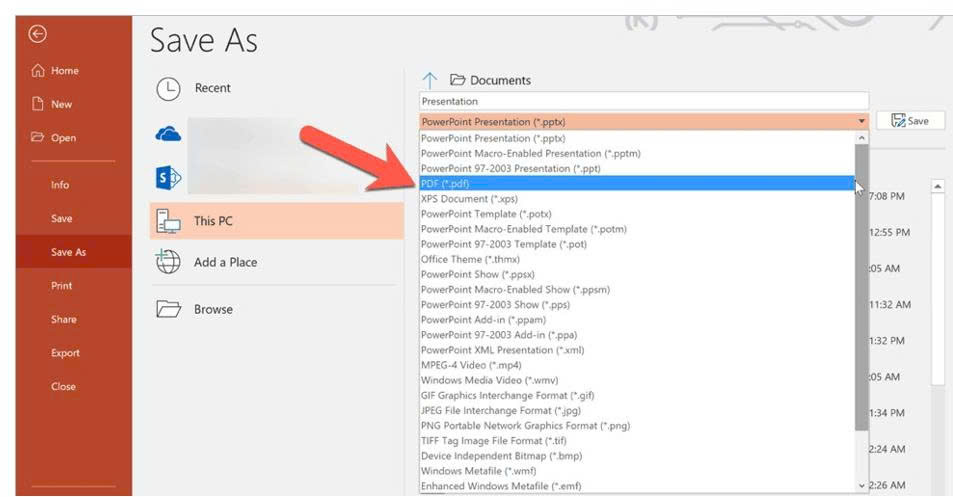
Với PPT trên Windows, truy cập menu File > Save As và chọn vị trí bạn muốn lưu tệp của mình. Như hình ảnh dưới đây cho thấy, PPT trên Windows cung cấp nhiều tùy chọn để chuyển đổi sang hơn so với trên Mac. Chọn PDF từ danh sách xổ xuống và đừng quên nhấn nút Save.
Đối với cách này, bạn truy cập menu File > Export > Create a PDF/XPS Document như hình bên dưới.
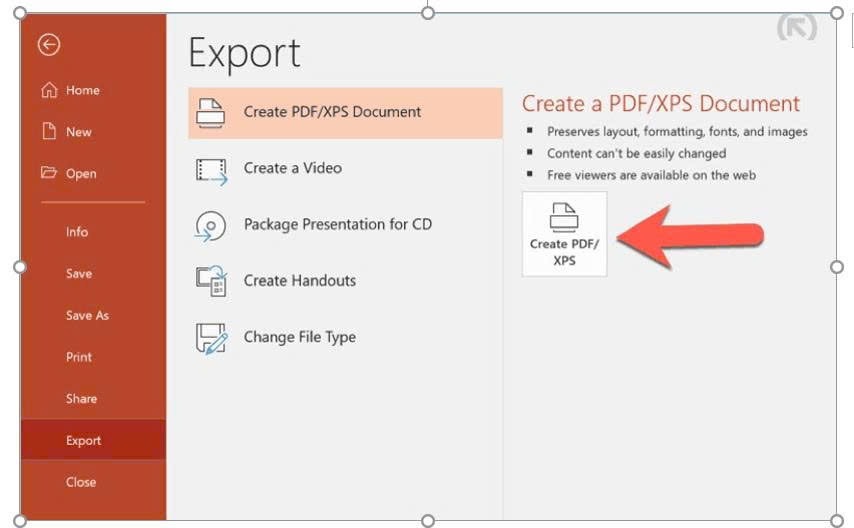
Trong hộp thoại mới hiển thị, bạn cần chỉ định vị trí muốn lưu tệp PDF, nhập tên cho file sau khi chuyển đổi tại khung File name và tùy chọn tối ưu hóa tệp PDF (Standard PDF – tốt nhất để in tệp) hoặc nếu muốn phiên bản PDF nhẹ để chia sẻ trực tuyến thì kích chọn Minimum size (publishing online).
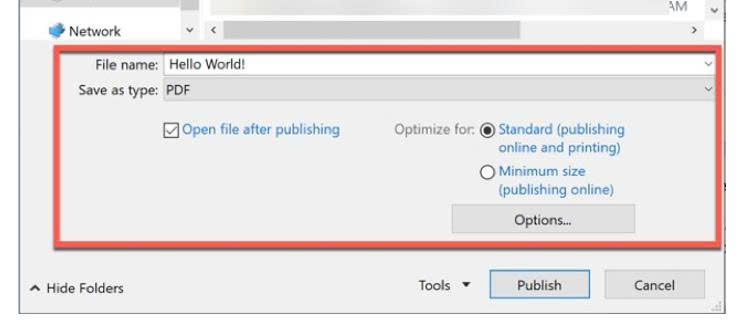
Nếu muốn có nhiều tùy chọn hơn nữa cho tệp PDF mới xuất ra, tất cả những gì bạn phải làm là bấm nút Options…
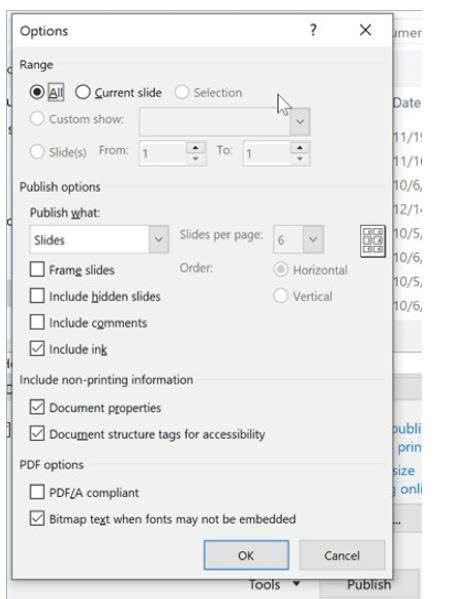
Chọn các tùy chọn phù hợp theo nhu cầu của bạn, bấm nút OK. Cuối cùng bấm nút Publish để chuyển đổi bản trình chiếu sang tệp PDF. Quá trình chuyển đổi nhanh hoặc chậm tùy thuộc vào dung lượng của bản trình chiếu.
Việc chia sẻ bản trình chiếu PPT dưới dạng PDF không chỉ giúp bạn truyền tải nội dung rõ ràng và nhất quán mà còn mang đến trải nghiệm xem tài liệu chuyên nghiệp hơn cho người nhận.
Với vài thao tác đơn giản, bạn đã có thể bảo vệ bố cục trình bày, tối ưu dung lượng và đảm bảo khả năng truy cập trên mọi thiết bị.
Nếu bạn thường xuyên làm việc với PowerPoint, hãy biến thói quen xuất file sang PDF thành một phần trong quy trình để nâng cao hiệu quả và sự tiện lợi trong chia sẻ tài liệu.
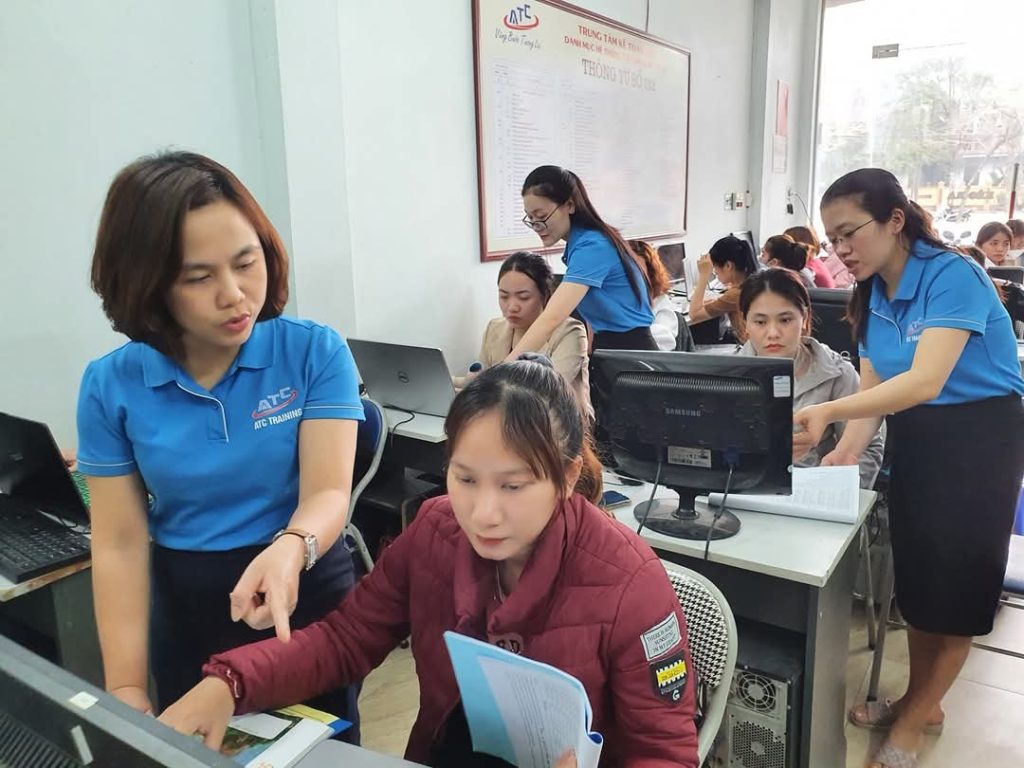
TRUNG TÂM ĐÀO TẠO KẾ TOÁN THỰC TẾ – TIN HỌC VĂN PHÒNG ATC
DỊCH VỤ KẾ TOÁN THUẾ ATC – THÀNH LẬP DOANH NGHIỆP ATC
Địa chỉ:
Số 01A45 Đại lộ Lê Lợi – Đông Hương – TP Thanh Hóa
( Mặt đường Đại lộ Lê Lợi, cách bưu điện tỉnh 1km về hướng Đông, hướng đi Big C)
Tel: 0948 815 368 – 0961 815 368
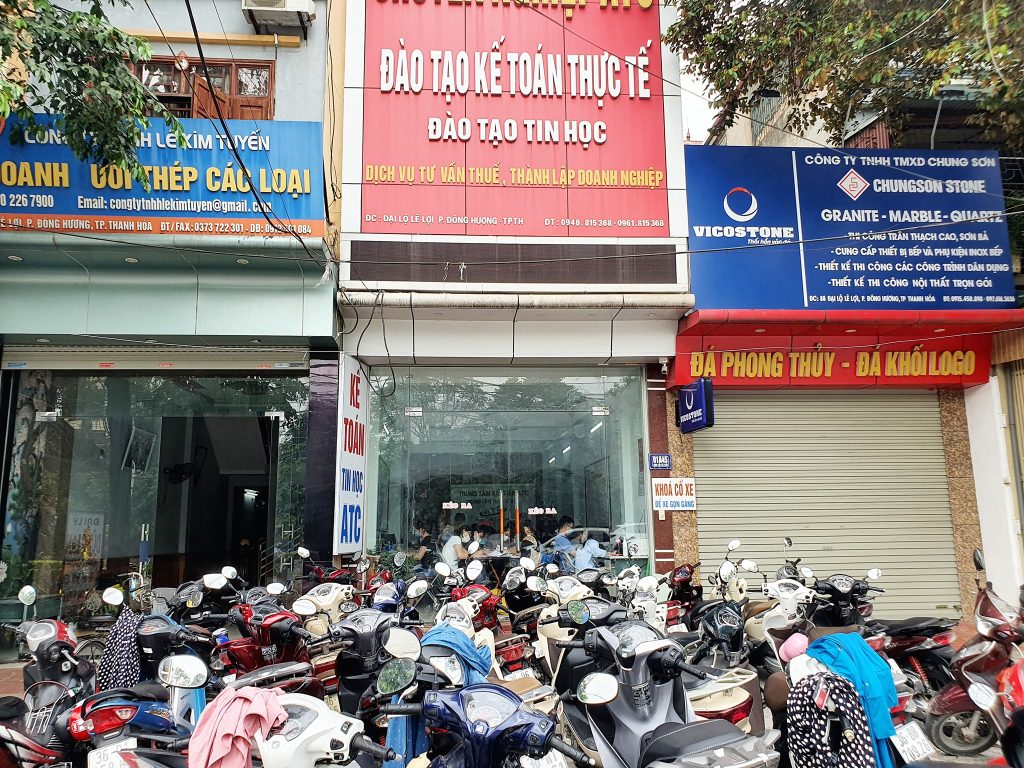
Dia chi dao tao tin hoc van phong cap toc tai Thanh Hoa
Dia chi dao tao tin hoc van phong cap toc o Thanh Hoa